S-POS | Sparkasse
Verwandeln Sie Ihr Android™-Smartphone in ein Kartenlesegerät und kassieren Sie kleine Beträge mit S-POS flexibel und einfach. Durch die Nutzung von TARIS Driver in Verbindung mit S-POS können Ihre Kunden die Fahrt am Ende des Auftrags bequem mit ihrer EC- oder Kreditkarte bezahlen.
Ablauf
Um S-POS nutzen zu können sind die folgenden Schritte notwendig:
- S-POS App und Plug-in
- Aktivierung des Bezahldienst S-POS in den TARIS-Driver Einstellungen
- Zahlungsart für Kartenzahlung in den Grundeinstellungen für TARIS-Driver
- Zahlungsablauf
- Händler- und Kundenbeleg
- Kassenschnitt
S-POS App und Plug-in
Um die Kommunikation zu ermöglichen, wird die S-POS App zusammen mit dem Plug-in benötigt. Um die S-POS App einzurichten, ist ein Händlervertrag mit der Sparkasse erforderlich. Die notwendigen Schritte zur Einrichtung der S-POS App werden innerhalb der App selbst erklärt. Es ist wichtig, den Anweisungen sorgfältig zu folgen, um die App korrekt zu konfigurieren und die erforderlichen Zugangsdaten einzurichten. Bitte stellen Sie sicher, dass Sie alle Anweisungen genau befolgen, um eine reibungslose Einrichtung und Nutzung der S-POS App zu gewährleisten.
Aktivierung des Bezahldienst S-POS in den TARIS-Driver Einstellungen
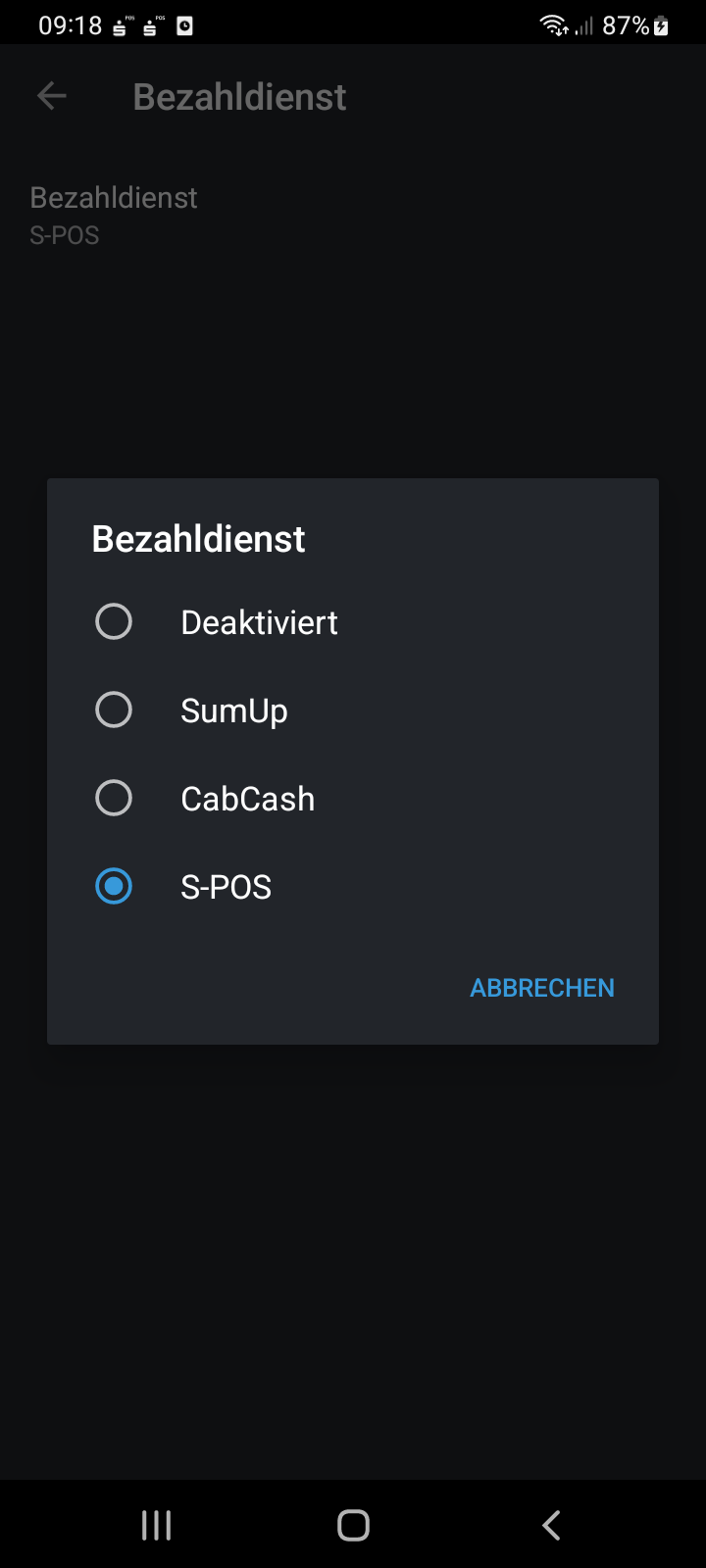
Um den Bezahldienst auf S-POS einzustellen, damit TARIS-Driver Kartenzahlungen an den entsprechenden Dienstleister weiterleiten kann, folgen Sie diesen Schritten:
- Starten Sie die TARIS-Driver auf Ihrem Gerät.
- Navigieren Sie zu den Einstellungen der TARIS-Driver-App. Dies kann durch Tippen auf das Zahnrad-Symbol in der App erfolgen.
- Öffnen Sie den Eintrag mit dem Namen "Bezahldienst".
- Wählen Sie den Eintrag "S-POS" aus der Liste der verfügbaren Bezahldienste aus.
Nachdem Sie diese Schritte ausgeführt haben, ist TARIS-Driver nun so eingestellt sein, dass Kartenzahlungen über
den S-POS-Bezahldienst abgewickelt werden.
Zahlungsart für Kartenzahlung in den Grundeinstellungen für TARIS-Driver
Um in TARIS-Dispatch eine Zahlungsart für Kartenzahlungen für TARIS-Driver festzulegen, befolgen Sie bitte diese Schritte:
- Öffnen Sie TARIS-Dispatch auf Ihrem Computer.
- Navigieren Sie zu den Grundeinstellungen über das Hauptmenü.
- Wählen Sie den Eintrag "TARIS-Driver (Android)" aus den Grundeinstellungen aus. Dies ist die Einstellung, die speziell für die Konfiguration von TARIS-Driver auf Android-Geräten vorgesehen ist.
- Öffnen Sie den Reiter mit dem Namen "Zahlungsart". Diese Einstellung ermöglichen es Ihnen, die Zahlungsarten für TARIS-Driver festzulegen.
- Wählen Sie eine verfügbar Zahlungsart aus, die für Kartenzahlungen verwendet werden soll.
- Speichern Sie die Änderungen. Beim nächsten Anmelden in TARIS-Driver wird Ihnen diese Zahlungsart zur Verfügung stehen.
Nachdem Sie diese Schritte ausgeführt haben, wird bei Verwendung der Kartenzahlungen die S-POS Zahlungs ausgelöst.
Zahlungsablauf
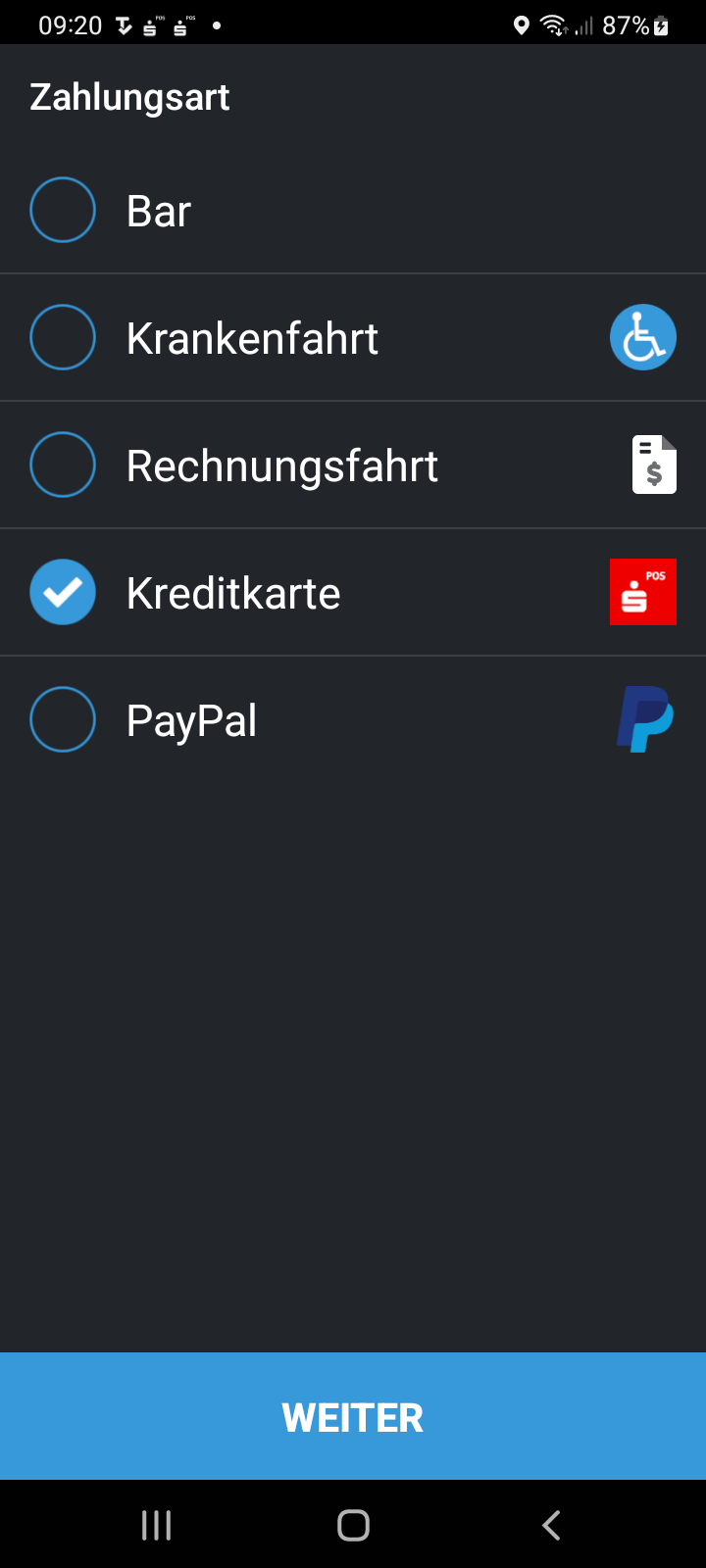
Wenn die Zahlungsart für Kartenzahlung nicht standardmäßig ausgewählt ist, muss der Benutzer diese in der Zahlungsübersicht unter dem Punkt "Zahlungsart" manuell auswählen. Die Kartenzahlungsoption wird durch das Sparkassensymbol gekennzeichnet, um sie leicht identifizierbar zu machen. Nachdem die Zahlungsart ausgewählt wurde, klickt der Benutzer auf den "WEITER"-Knopf, um den Zahlungsvorgang fortzusetzen. Dies löst den Start der Zahlung in der S-POS App aus. Die S-POS App wird geöffnet und der Benutzer kann dort die Kartenzahlung durchführen.
Händler- und Kundenbeleg
Nach Abschluss einer Zahlung werden automatisch Händler- und Kundenbelege generiert. Der Händlerbeleg enthält
Details zur Transaktion wie den Betrag, sowie zusätzliche Informationen wie Steuern. Ähnliche Informationen,
jedoch in einem kundenfreundlichen Format, finden sich auf dem Kundenbeleg.
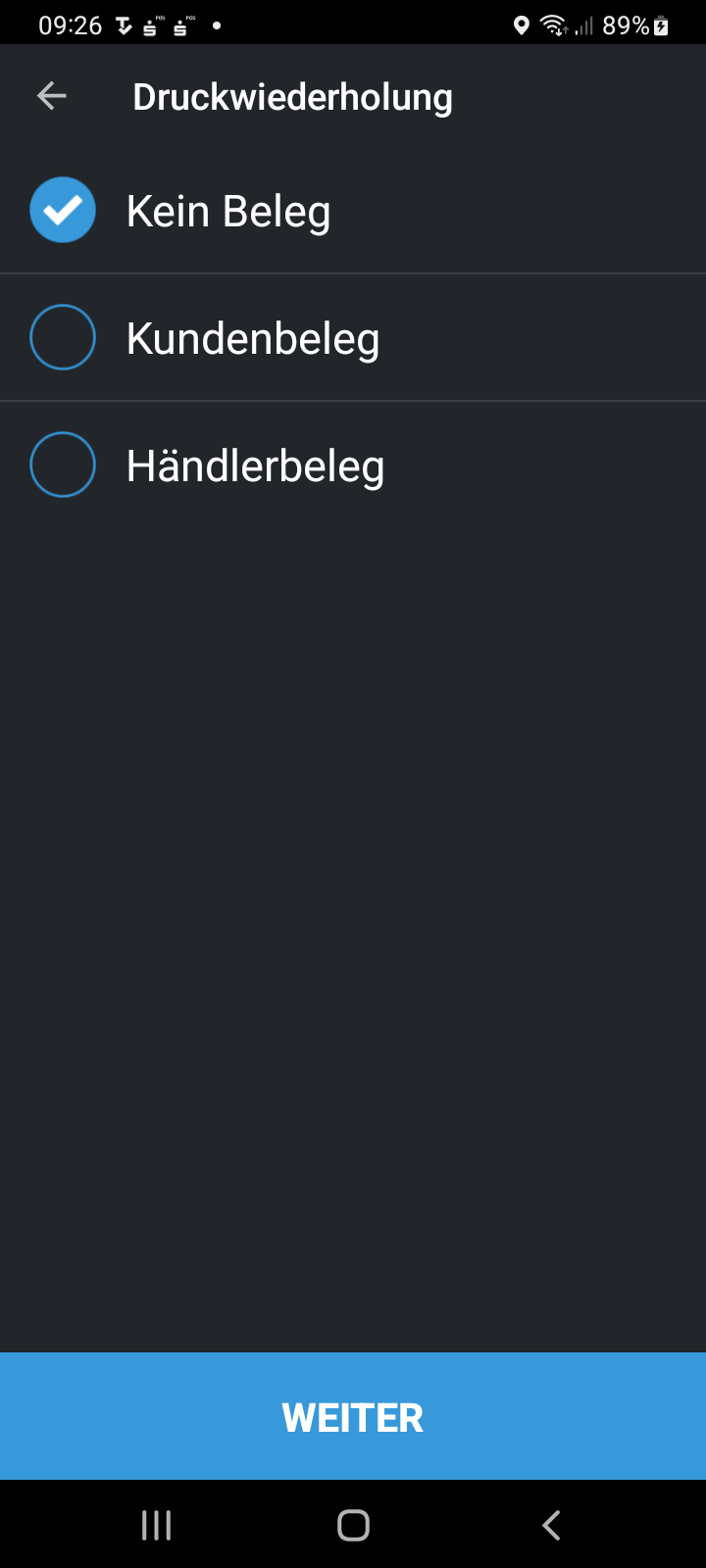
Diese Belege können sofort über den konfigurierten Drucker gedruckt oder zu einem späteren Zeitpunkt über das
Menü gedruckt werden.
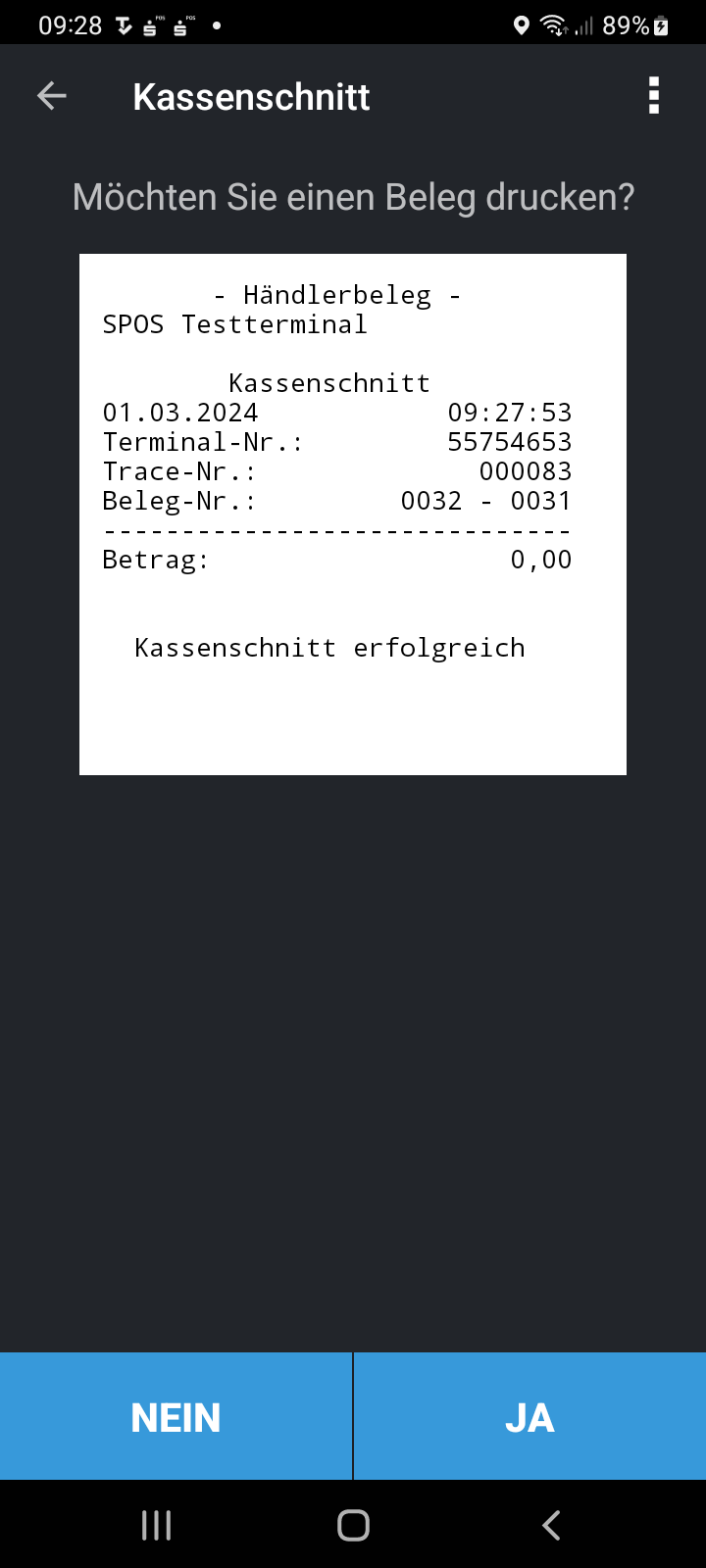
Kassenschnitt
Die getätigten Zahlungen werden zunächst gesammelt und erst nach einem Kassenschnitt werden die Kontobewegungen
durchgeführt. Dieser Kassenschnitt kann über das Menü der Anwendung initiiert werden.
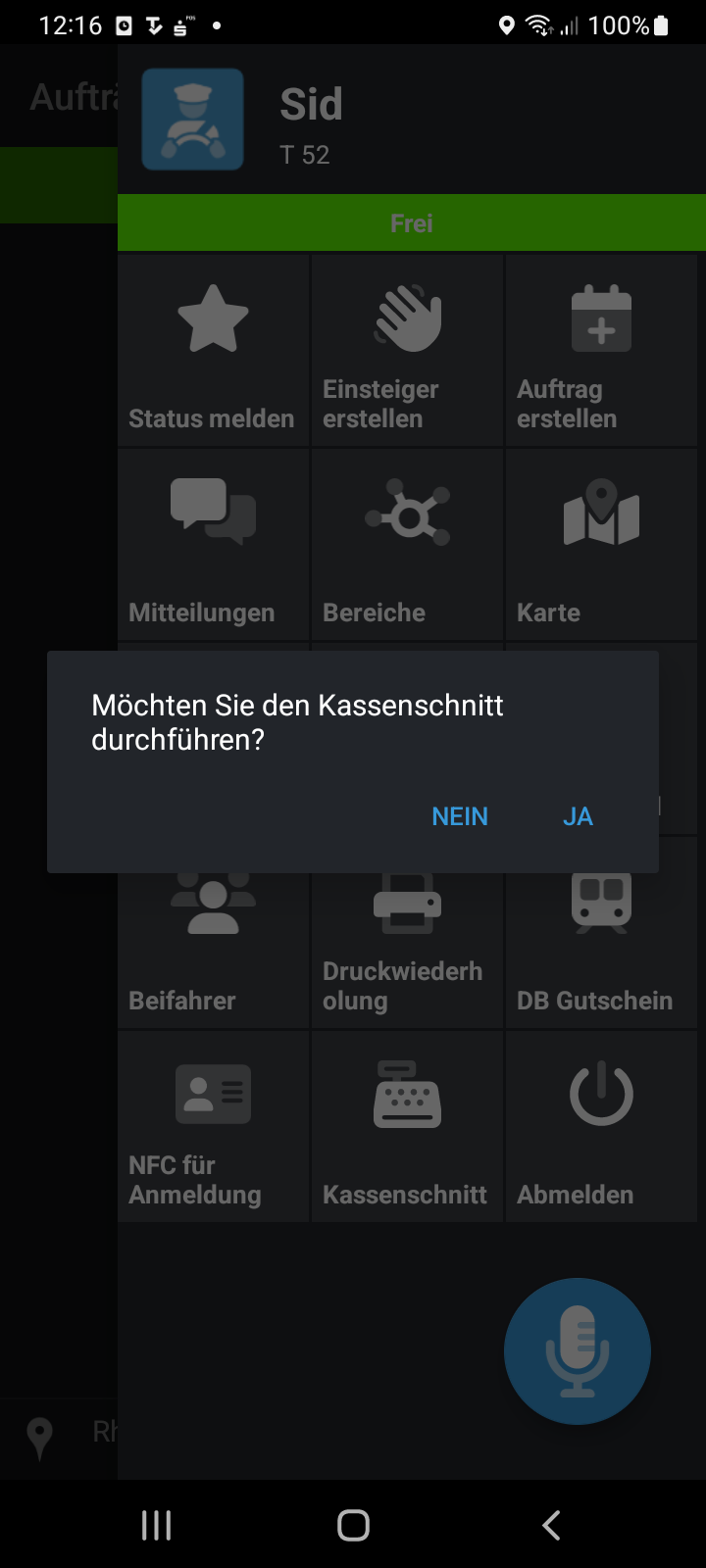
Nachdem der Kassenschnitt
durchgeführt wurde, wird automatisch ein Händlerbeleg generiert, der die Details des Kassenschnitts enthält.
Der Benutzer hat die Möglichkeit, diesen Händlerbeleg nach dem Kassenschnitt zu drucken.
PIN Eingabe
Bei Beträgen über 50,-€ ist die Eingabe einer PIN notwendig.
Handbücher & Downloads
Feedback abgeben
Support kontaktieren
Sie brauchen Hilfe? Sparen Sie Zeit: Stellen Sie Ihre Supportanfrage online und wir verbinden Sie mit einem Experten.
Kontakt