Einrichtung von TSE in TARIS-Driver Android
Hier erfahren Sie, wie die TSE-Karten in XOne Androidgeräten eingerichtet werden.
Ablauf
Um die TSE freizuschalten sind die folgenden Schritte notwendig:
- TSE-Karte in das Digitax XOne einstecken
- Entweder die Standard PINs / PUKs verwenden oder eigene hinterlegen
- Unternehmerdaten in den TARIS-Driver Einstellungen hinterlegen
- Ordnungsnummer in den TARIS-Driver Einstellungen hinterlegen
- TSE Initialisierung durchführen
Nach der Initialisierung ist die Einrichtung der TSE abgeschlossen.
TSE Karte in XOne einstecken #
Zu Beginn muss die TSE-Karte in das Digitax XOne eingesteckt werden.
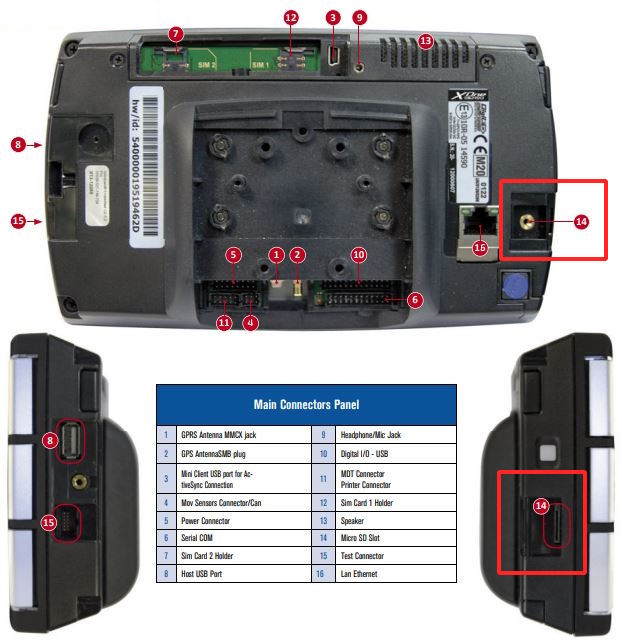
- Auf der Rückseite des XOne die Schraube bei Nr. 14 lösen und die kleine Abdeckung abnehmen.
- Im Anschluss die dort befindliche SD-Karte entfernen.
- Drücken Sie die SD-Karte kurz rein, um die Fixierung zu lösen. Dannach kann die Karte problemlos aus dem Gerät herausgezogen werden.
- Schieben Sie jetzt die TSE-Karte bis zum Anschlag in den jetzt freien SD-Kartenslot, bis die TSE-Karte kurz einrastet.
- Setzen Sie die bei 1. entnommene Abdeckung wieder ein und schrauben diese fest.
Die TSE-Karte ist nun eingesetzt und kann in TARIS-Driver eingerichtet werden.
TSE einrichten #
Für die Initialisierung der TSE wird nun das Digitax XOne wieder an den Strom angeschlossen und gestartet.
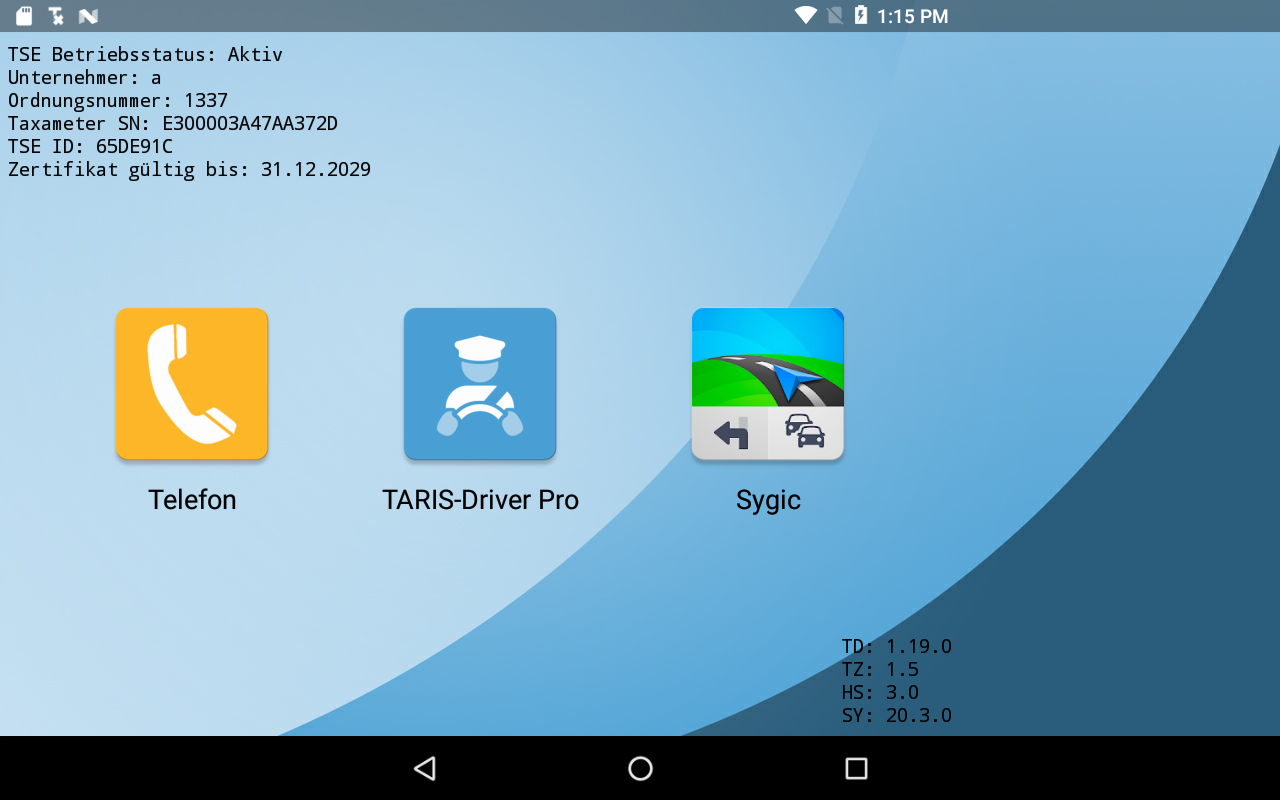
Nachdem das Gerät gestartet wurde, wird als erstes der Hauptscreen angezeigt. Auf diesem Screen befindet sich oben links eine Übersicht über den Status der TSE auf diesem Gerät.
TSE Daten eintragen #
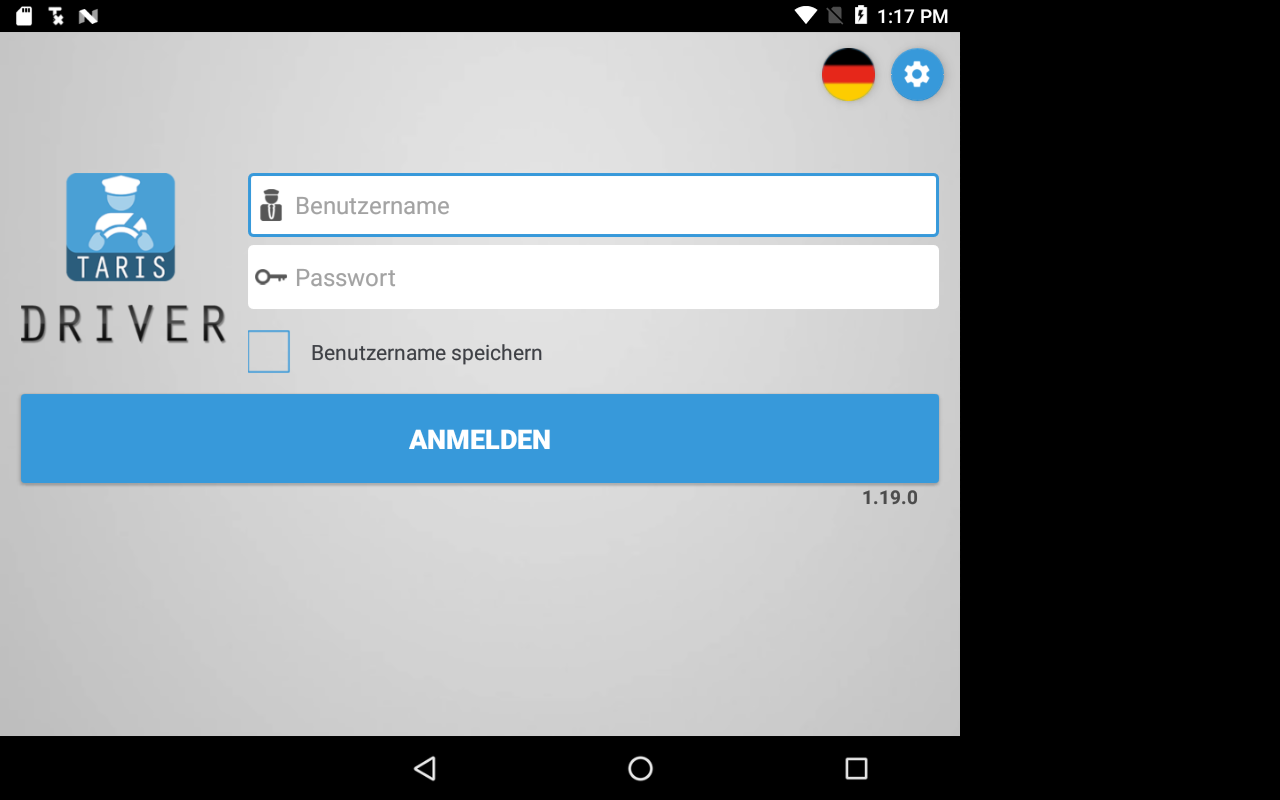
Damit die TSE initialisiert werden kann ist es zunächst notwendig, die Einstellungen von TARIS-Driver aufzurufen, um dort die Daten entsprechend hinterlegen zu können.
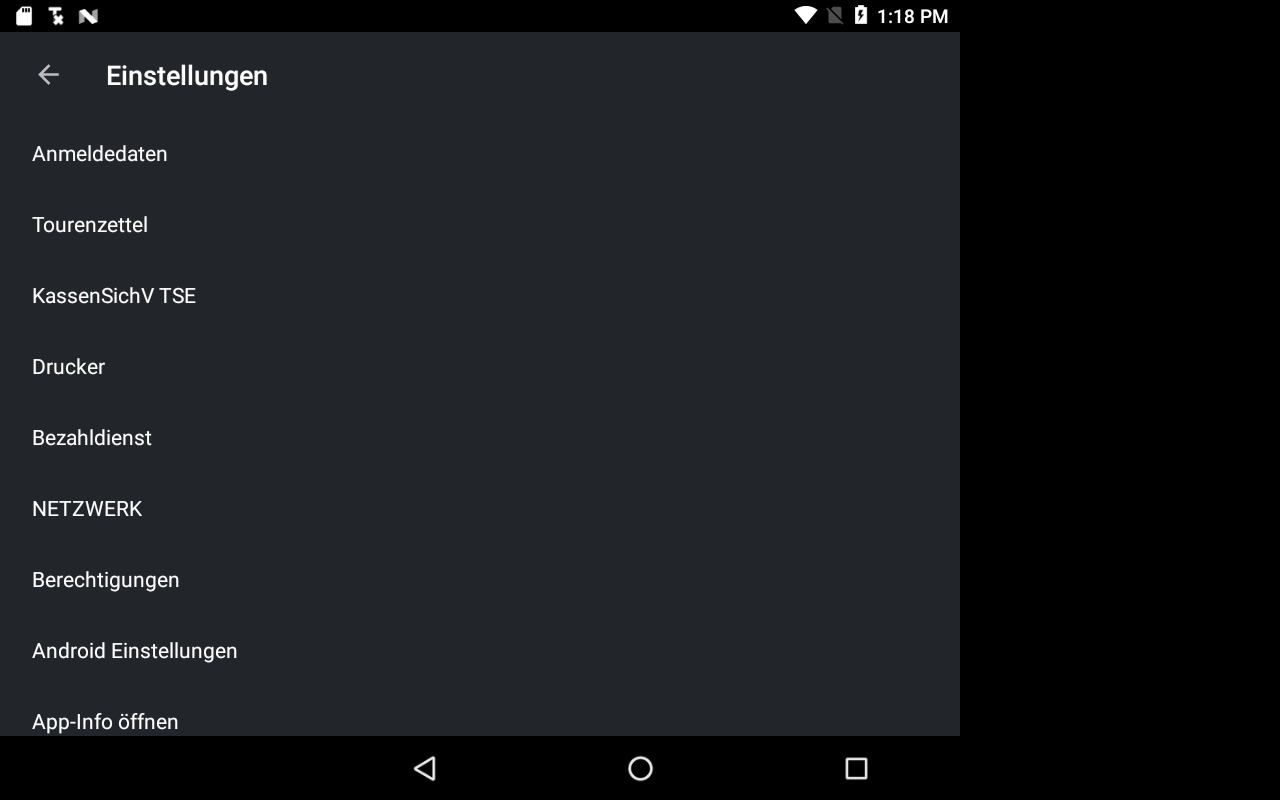
Im Einstellungsmenü wählen Sie dann als nächstes den Menüpunkt "KassenSichV TSE" aus.
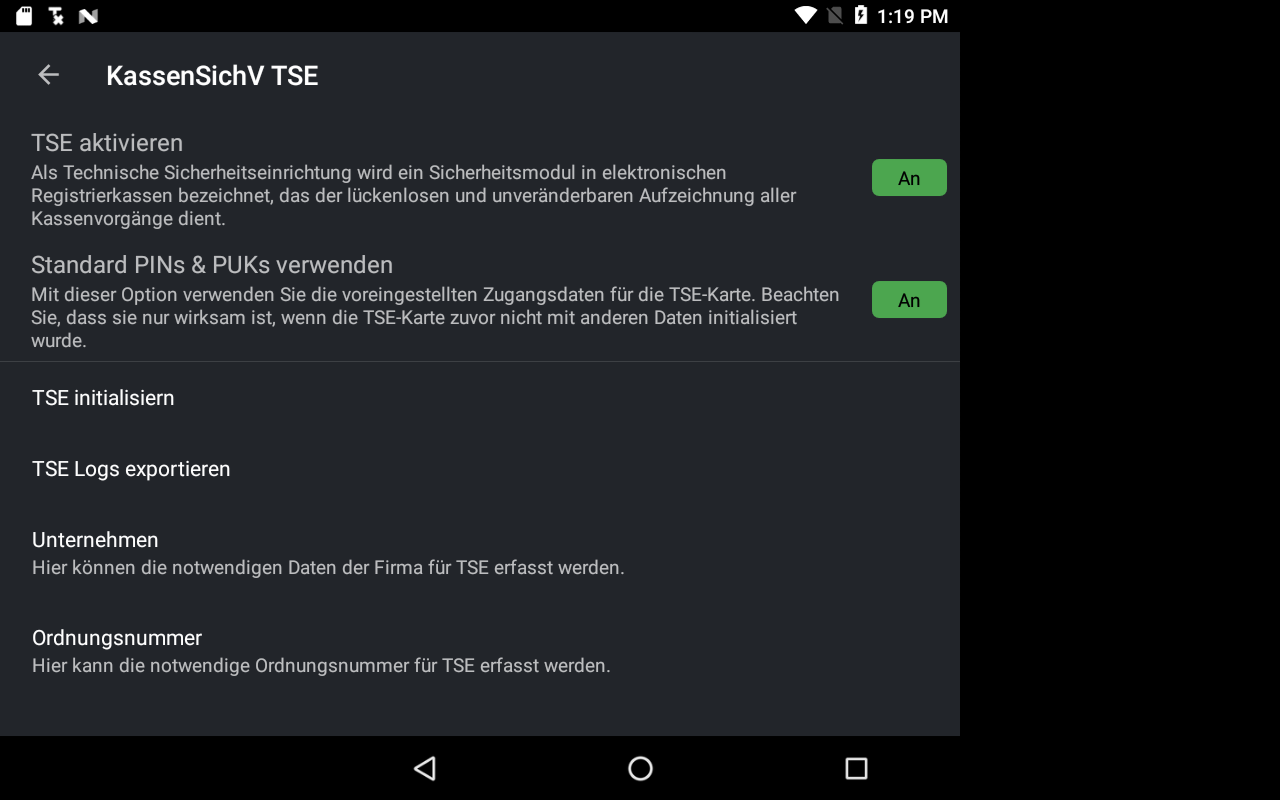
Setzen Sie den Menüpunkt "TSE aktivieren" auf "An". Die nächsten Schritte zur Vorbereitung der Initialisierung sind:
PIN und PUK festlegen #
Der nächste Menüpunkt "Standard PINs und PUKs verwenden" ist automatisch aktivert. Bleibt dieser Menüpunkt aktiv werden von TARIS-Driver Standardwerte für PINs und PUKs auf der TSE-Karte hinterlegt.
Wenn Sie lieber eigene PINs und PUKs hinterlegen möchten, deaktivieren Sie diesen Punkt. Ist der Punkt deaktiviert, wird das Menü automatisch erweitert und Sie können die PIN und PUK selbst hinterlegen.
Unternehmerdaten eintragen #
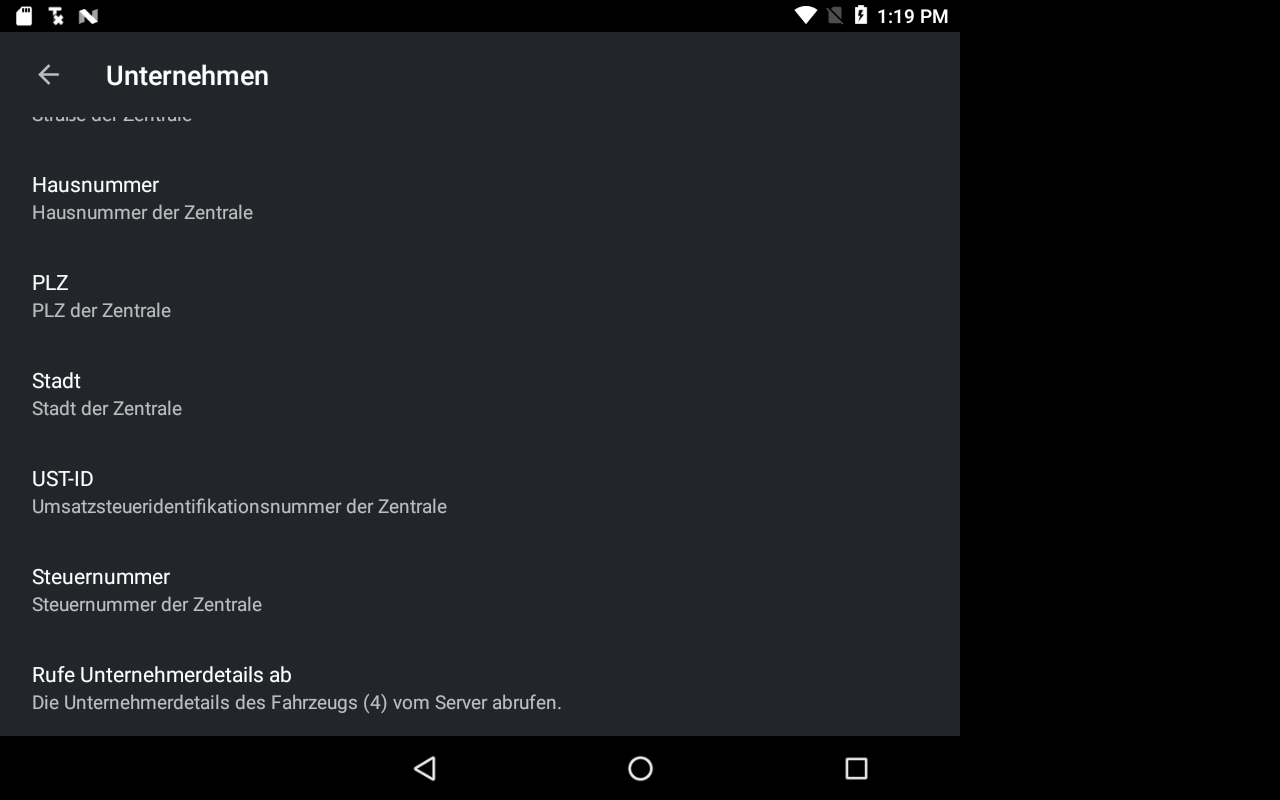
Als nächstes müssen die Unternehmerdaten eingetragen werden. Wählen Sie in den TSE-Einstellungen den Punkt "Unternehmer" aus und tragen dort alle aufgelisteten Daten ein.
Ist bereits ein Fahrzeug in den TARIS-Driver Einstellungen hinterlegt, können über den Menüpunkt "Rufe Unternehmerdetails ab" die Unternehmerdaten aus TARIS-Dispatch abgerufen werden - vorausgesetzt, beim Fahrzeug ist ein Unternehmer hinterlegt.
Dies spart Zeit und Tippfehler bei der Einrichtung.
Wechseln Sie im Anschluss über den Pfeil oben links zurück in die TSE-Einstellungen.
Ordnungsnummer eintragen #
Im Anschluss die Ordnungsnummer des KFZ benötigt. Wechseln Sie in das entsprechende Untermenü (Ordnungsnummer) und tragen dort die Nummer ein. Über den Pfeil oben links geht es zurück in die TSE-Einstellungen.
TSE Initialisierung durchführen #
Wurden alle Daten hinterlegt kann nun die eigentliche Initialisierung der TSE-Karte durchgeführt werden.
Wählen Sie hierfür in den TSE-Einstellungen den Punkt "TSE initialisieren" aus. Die von Ihnen eingetragene Daten:
- PIN
- PUK
- Unternehmerdaten
- Ordnungsnummer
werden jetzt auf die TSE-Karte geschrieben. Sollten beim Schreiben Probleme auftauchen werden diese als Meldung ausgegeben.
Feedback abgeben
Support kontaktieren
Sie brauchen Hilfe? Sparen Sie Zeit: Stellen Sie Ihre Supportanfrage online und wir verbinden Sie mit einem Experten.
Kontakt